ComfyUI_Dynamic_TagLoader
## 🔗 Quick Links
* [English Version](./README_en.md)
* [日本語版](./README_jp.md)
* [中文版](./README.md)
 ## 方塊式 Prompt 編輯
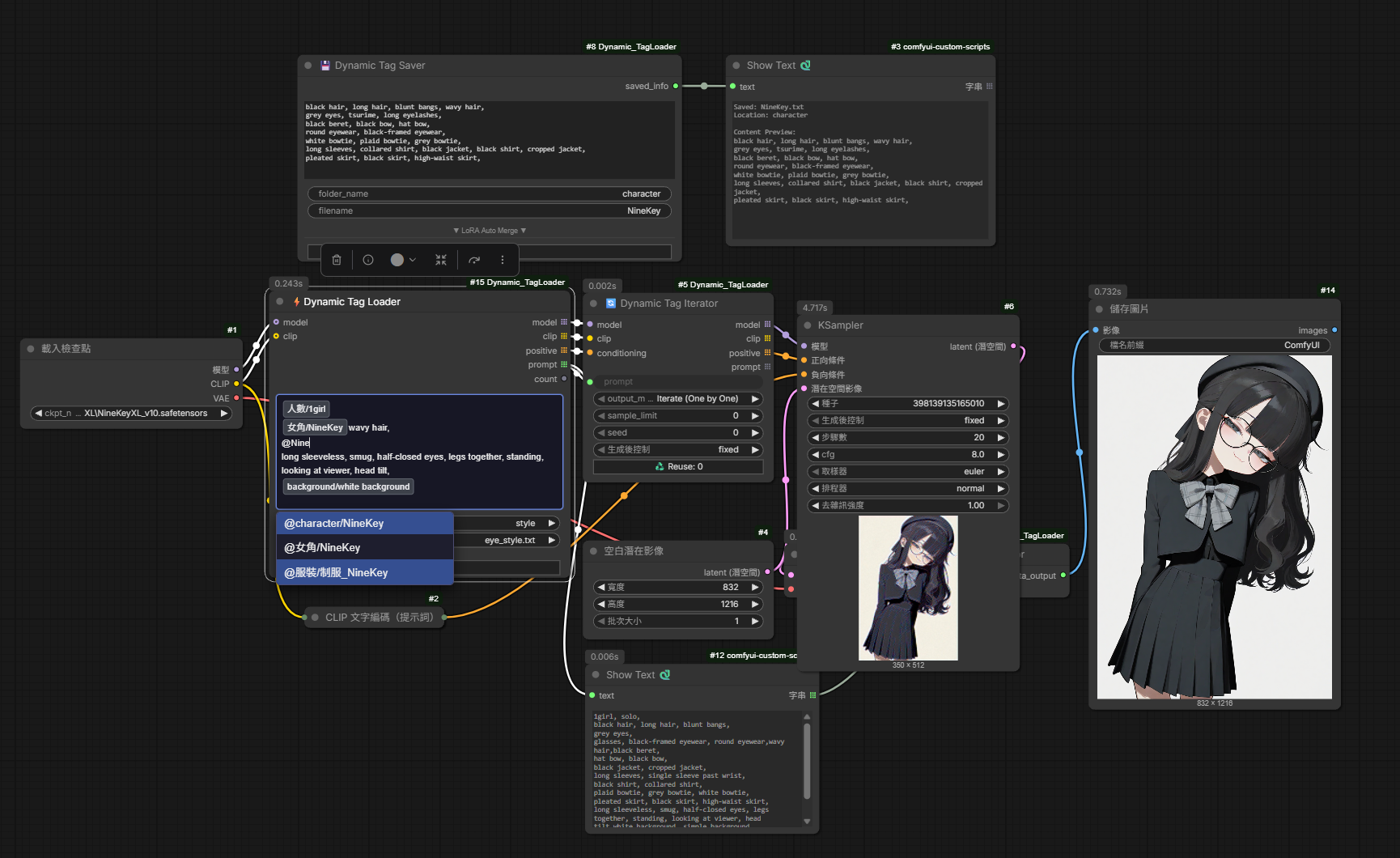
在 ⚡ Dynamic Tag Loader 的 Prompt 編輯區輸入 `@`,即可搜尋並插入 tag `.txt` 檔。插入後會以方塊顯示,可與一般文字自由混排;點選方塊後可用 `Ctrl + ↑ / ↓` 依 ComfyUI 原生規則調整強度,並可用 Backspace、Delete、複製與貼上快速編輯。
## 安裝說明 (Installation)
進入 ComfyUI custom_nodes 目錄:
```bash
cd ComfyUI/custom_nodes/
git clone https://github.com/NineKey1028/ComfyUI_Dynamic_TagLoader.git
```
重新啟動 ComfyUI。
### ⚡Dynamic Tag Loader
> 快速的讀取、排序 tag 資料夾中整理好的 .txt 文件,同時支持 LoRa 讀取,與 🔄 Dynamic Tag Iterator 連接後可支持 prompt 隨機、批量輸出
>
## 方塊式 Prompt 編輯
在 ⚡ Dynamic Tag Loader 的 Prompt 編輯區輸入 `@`,即可搜尋並插入 tag `.txt` 檔。插入後會以方塊顯示,可與一般文字自由混排;點選方塊後可用 `Ctrl + ↑ / ↓` 依 ComfyUI 原生規則調整強度,並可用 Backspace、Delete、複製與貼上快速編輯。
## 安裝說明 (Installation)
進入 ComfyUI custom_nodes 目錄:
```bash
cd ComfyUI/custom_nodes/
git clone https://github.com/NineKey1028/ComfyUI_Dynamic_TagLoader.git
```
重新啟動 ComfyUI。
### ⚡Dynamic Tag Loader
> 快速的讀取、排序 tag 資料夾中整理好的 .txt 文件,同時支持 LoRa 讀取,與 🔄 Dynamic Tag Iterator 連接後可支持 prompt 隨機、批量輸出
>
> 更多...
>
> * **Global Prompt**:輸出時會處於所有組合的第一行。
> * **\+ Add Tag Group**:點擊新增讀取的資料夾,可依需求添加無數個組合。
> * **Tag Group**:
> * **Folder**:目前讀取的資料夾,點擊可打開資料夾選單切換資料夾。
> * **File**:目前資料夾下所讀取的檔案,選擇第一行 ALL 選項時會將此資料夾中所有的 .txt 與其它組的 .txt 進行組合排序並全部輸出。
> * **LoRA 讀取**:支援在 .txt 檔案或 Global Prompt 中直接編寫 。節點會自動提取語法、加載模型權重,並從最終輸出的提示詞中清理該語法。
> * **右鍵選單**:在任一 Tag Group 區塊點擊右鍵,可呼叫專屬選單進行「上移/下移」、「置頂/置底」、「向前/向後插入新組」或「刪除該組」等排序操作。
>
### 🔄 Dynamic Tag Iterator
> 接收來自 Dynamic Tag Loader 的組合列表,並根據設定進行單次迭代或批量輸出。
>
> 更多...
>
> * **Output Mode**:
> * **Iterate (One by One)**:配合 ComfyUI 的隊列機制,每次執行僅輸出組合中的一項(依據 Seed 進行索引順序切換)。
> * **Batch (List)**:一次性輸出所有組合(或篩選後的列表),適用於支持 List 處理的後續節點。
> * **Sample Limit**:抽樣限制功能。設為 0 時使用所有組合;若大於 0,則會根據目前的 Seed 從所有組合中隨機抽取指定數量的項進行輸出。
> * **Seed 控制與記錄**:
> * 節點會根據輸入的 Seed 決定迭代的索引或隨機抽樣的順序。
> * **♻️ Reuse Last Seed**:UI 面板會自動記錄上一次成功執行時使用的 Seed。點擊按鈕可快速將該數值填回 Seed 輸入框,方便復現特定的隨機組合。
>
### 💾 Dynamic Tag Saver
> 將 Prompt 文本即時保存為 .txt 標籤檔案,並自動整合所選的 LoRA 語法。此節點能幫助使用者快速建立個人標籤庫,方便未來透過 Dynamic Tag Loader 重新讀取與組合。
>
> 更多...
>
> * **Text Input**:主要的提示詞輸入區塊。存檔時會自動移除前後多餘空格。
> * **Folder & Filename**:
> * **Folder Name**:指定存檔的資料夾名稱,若目錄不存在會自動創建(位於節點目錄下的 `tags` 資料夾中)。
> * **Filename**:指定檔案名稱。若資料夾內已存在同名檔案,會自動添加流水號(如 `_1`, `_2`),防止覆蓋既有資料。
> * **LoRA Auto Merge (▼ LoRA Auto Merge ▼)**:
> * **+ Add LoRA**:點擊開啟搜尋選單,從系統中選擇安裝好的 LoRA 檔案。
> * **Strength**:調整該 LoRA 的權重數值(支援 -10.0 至 10.0)。
> * **自動語法整合**:存檔時,節點會將選擇的 LoRA 自動轉換為標準 Prompt 語法 `` 並附加在文本末端。
> * **右鍵進階選單**:在 LoRA 區塊點擊右鍵,可進行「置頂/置底」、「排序移動」或「插入/刪除」等操作,靈活調整 LoRA 的寫入順序。
>
### 🔍 Workflow Metadata Reader
> 用於從生成的圖片(PNG)中回溯提取完整的 Workflow JSON 數據與並依工作流ID抓取內容並輸出prompt、圖片。支持單圖解析、資料夾批量隨機選取。
>
> 更多...
>
> * **image_or_dir**:可輸入圖片或資料夾路徑。
> * **Search By**:
> * **ID**:透過節點 ID 定位並提取該節點的所有 Widget 數值(如 Prompt、Seed 等)。
> * **Type**:透過節點類型(如 `CLIPTextEncode`)過濾並提取匹配的文本內容。
> * **檔案選取邏輯**:
> * **資料夾模式**:輸入資料夾路徑,並配合 **Seed** 進行隨機索引抽樣,適合用於自動化重新讀取不同圖片的提示詞。
> * **單圖模式**:直接讀取指定路徑的圖片資訊。
>
> 可直接將圖片檔案拖入節點並填寫圖片路徑。
>
> 可從剪貼簿直接 `Ctrl+V` 貼上圖片。
>
> 上敘兩項動作會將圖片複製至input資料夾
>
> ⚠️ **注意事項**:
> 正確讀取 Prompt 的前提是該流程中需使用類似 **Show Text** 的節點來顯示提示詞,且 **Prompt 必須先於圖片產生**(即寫入 Metadata 中),否則可能會讀取到錯誤資訊。若遇到執行順序問題,建議搭配 **⏳ Wait For** 節點來強制控制產生順序。
>
### ⏳ Wait For
> 用於強制控制工作流的執行順序。在 ComfyUI 的非線性執行環境中,確保特定節點必須在「目標節點」完成後才開始運算,解決異步執行導致的順序錯誤問題。
>
> 更多...
>
> * **Data Input**:主要流轉的數據(支援任何類型 AnyType),此數據將被原樣輸出。
> * **Wait For (Optional)**:連接你希望先執行的節點輸出。當此連接點有數據傳入時,`Wait For` 才會釋放 `Data Input` 給後續節點。
>
範例工作流:
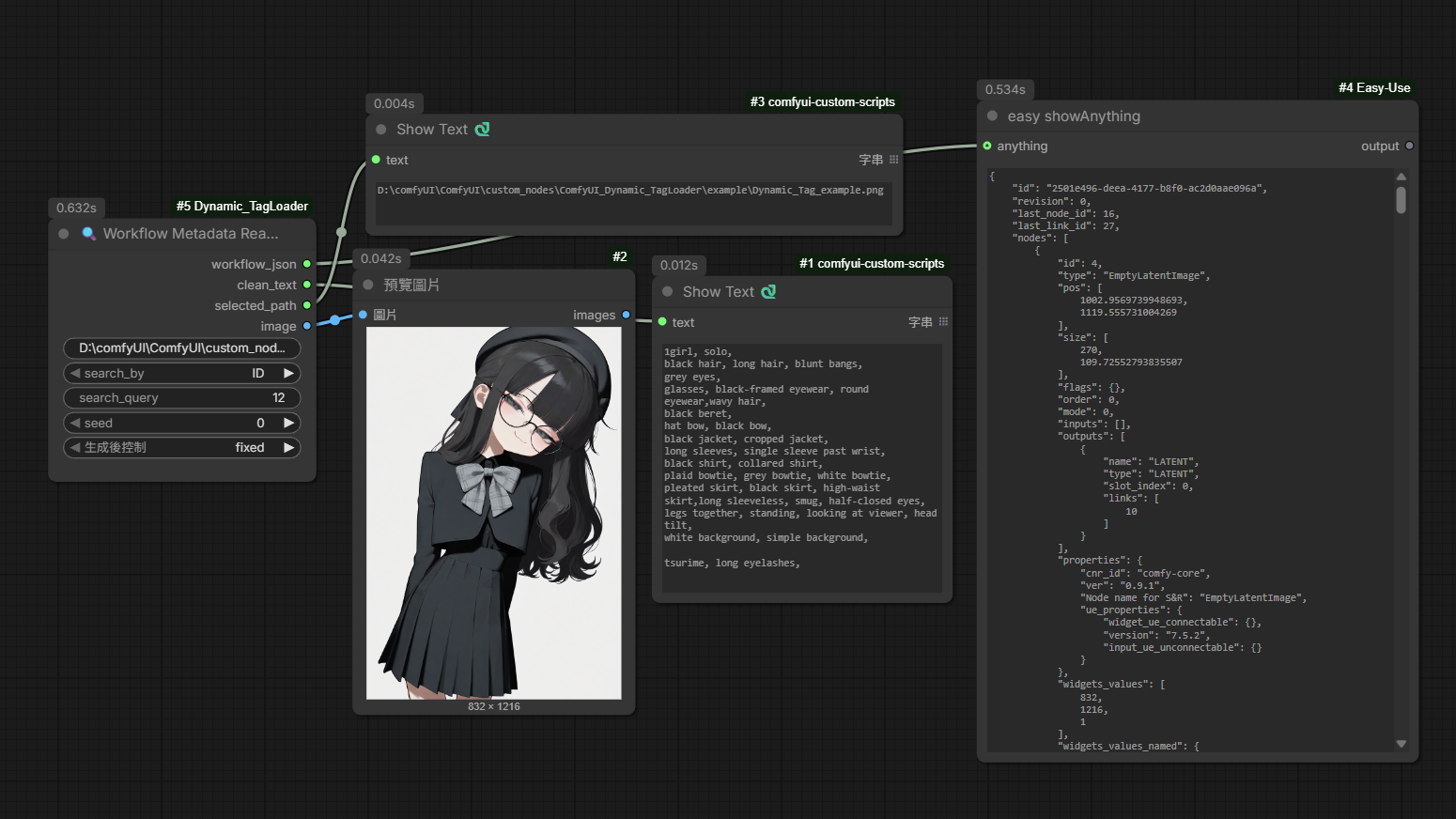
可拖入 comfyUI 讀取範例工作流